🎯 ภาพรวม AI Data Analyzer
แอปวิเคราะห์ข้อมูลอัตโนมัติ — แค่โยนไฟล์ CSV/Excel/JSON มา AI จะตรวจคอลั่ม หา insight และสร้างกราฟให้อัตโนมัติ ไม่ต้องเขียนโค้ด ไม่ต้องตั้งค่าอะไร
📄
CSV / XLSX / JSON
รองรับไฟล์ข้อมูลยอดนิยมทุกแบบ
🧠
AI Type Detection
ตรวจ number, date, text, boolean อัตโนมัติ
📊
7+ กราฟแนะนำ
Histogram, Line, Bar, Donut, Scatter, Heatmap
💡
AI Insights
สรุปสิ่งที่น่าสนใจเป็นภาษาไทย
🔧
Manual Builder
เลือก X/Y/agg/chart type เองได้
🔍
Filter ข้อมูล
กรอง category แบบ real-time
⬇️
Export PNG/CSV
บันทึกกราฟและข้อมูลได้
🇹🇭
ภาษาไทย 100%
รองรับ พ.ศ. และเดือน ม.ค.-ธ.ค.
เริ่มต้นง่ายๆ: ไม่มีไฟล์? คลิกปุ่ม "📈 ตัวอย่าง ยอดขาย" ที่ header เพื่อลองกับข้อมูลตัวอย่าง 3 แบบ (ยอดขาย, สำรวจ, E-commerce)
📤 อัปโหลดข้อมูล
รองรับไฟล์ 4 รูปแบบ — แค่ลากมาวาง หรือคลิกเลือกไฟล์ ระบบจะ parse และวิเคราะห์ทันที

หน้า Dropzone — จุดเริ่มต้นอัปโหลด
📋 รูปแบบไฟล์ที่รองรับ
- CSV (Comma-Separated Values) — นามสกุล .csv
- TSV (Tab-Separated) — นามสกุล .tsv
- Excel — นามสกุล .xlsx หรือ .xls (อ่าน sheet แรกอัตโนมัติ)
- JSON — array of objects หรือ object ที่มี key
data
✨ วิธีอัปโหลด
1
ลากไฟล์มาวาง
ลากไฟล์จากเครื่องมาวางบนกล่อง dropzone ได้เลย
2
หรือคลิกเลือก
คลิกที่กล่อง dropzone เพื่อเปิด file picker
3
รอ AI วิเคราะห์
ระบบจะ parse ไฟล์ → ตรวจ type แต่ละคอลั่ม → สร้าง dashboard ใช้เวลา 1-3 วินาที
ไฟล์ใหญ่ได้: ทดสอบแล้วกับไฟล์ 10,000+ แถว ใช้เวลา parse ไม่ถึง 5 วินาที
ไฟล์ต้องมี header row (ชื่อคอลั่มที่แถวแรก) ถ้าไม่มี ให้เพิ่มก่อนอัปโหลด
🧠 AI วิเคราะห์อัตโนมัติ
หลังอัปโหลด AI จะตรวจทุกคอลั่มในไฟล์ของคุณ แล้วแสดงผลเป็น 3 ส่วนหลัก
📊 KPI Cards (ด้านบน)
สรุปภาพรวมข้อมูลแบบเร็ว — ไม่ต้องอ่านทุกแถว:
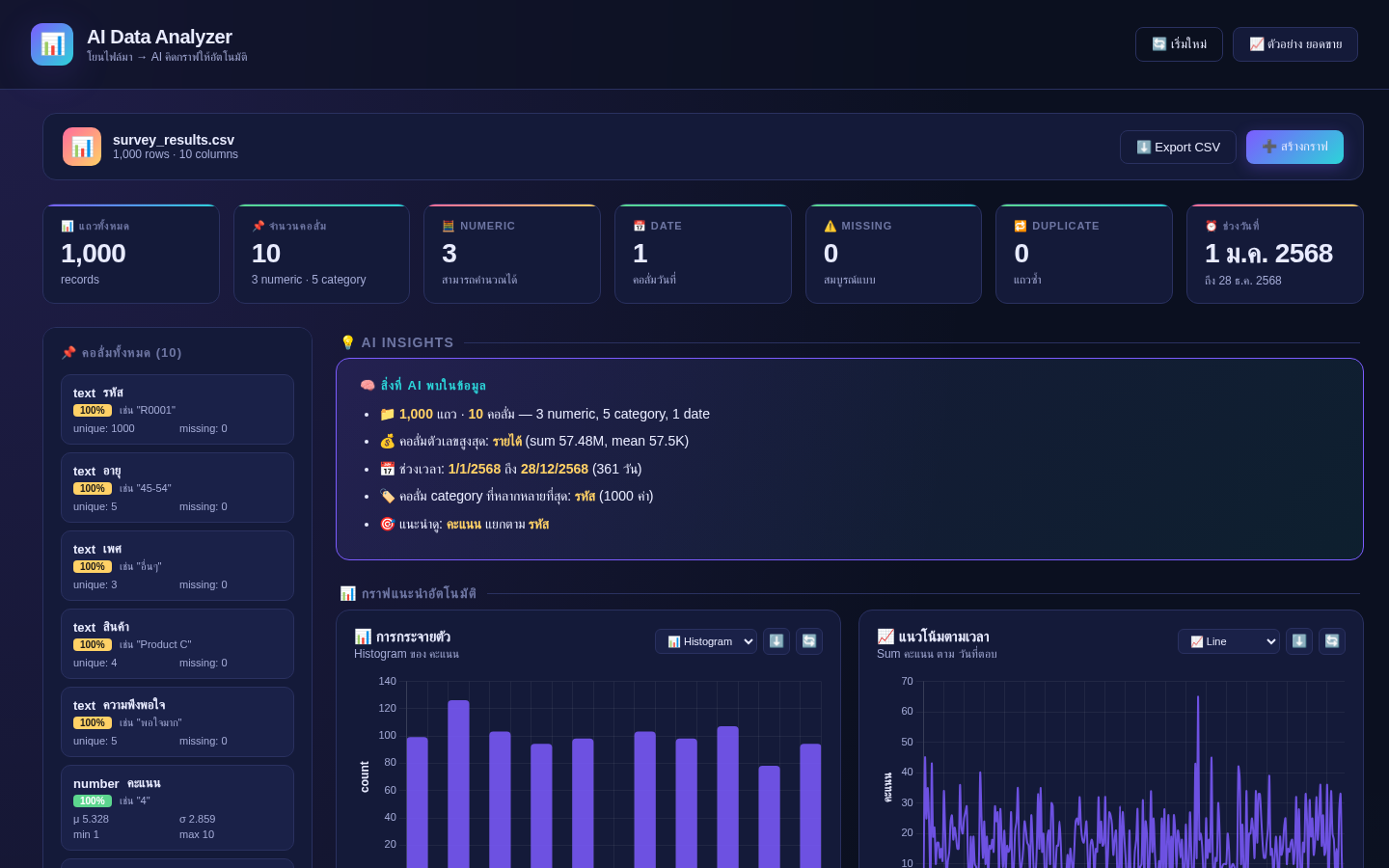
- แถวทั้งหมด — จำนวน records ในไฟล์
- จำนวนคอลั่ม — พร้อมแยกประเภท numeric / category
- Numeric — คอลั่มตัวเลขที่คำนวณได้
- Date — คอลั่มวันที่
- Missing — เซลล์ว่าง (ถ้า > 0 แสดงสีเหลือง)
- Duplicate — แถวซ้ำ
- ช่วงวันที่ — min/max ของคอลั่มวันที่ (แสดงเป็น พ.ศ.)
📌 Sidebar — คอลั่มทั้งหมด
แสดงทุกคอลั่มพร้อม:
- Type badge — สีต่างกันตามประเภท (เขียว=numeric, ฟ้า=date, เหลือง=text, ชมพู=boolean)
- Confidence — ความมั่นใจของ AI ว่าตรวจถูกประเภท
- ค่าตัวอย่าง — 3 ค่าแรกที่พบ
- สถิติ — μ (mean), σ (stdev), min, max สำหรับ numeric
- Unique / Missing — จำนวนค่าไม่ซ้ำ / เซลล์ว่าง
💡 AI Insights
กล่องสีม่วง-ฟ้า อธิบายสิ่งที่ AI พบในข้อมูลเป็นภาษาไทย เช่น:
- 📁 จำนวนแถว-คอลั่ม แยกประเภท
- 💰 คอลั่มตัวเลขที่ sum สูงสุด
- 📅 ช่วงวันที่ในข้อมูล
- 🏷️ คอลั่ม category ที่มีความหลากหลายที่สุด
- ⚠️ เตือนถ้ามีคอลั่มที่ missing > 30%
- 🎯 แนะนำคู่ตัวเลข-หมวดหมู่ที่น่าสนใจ
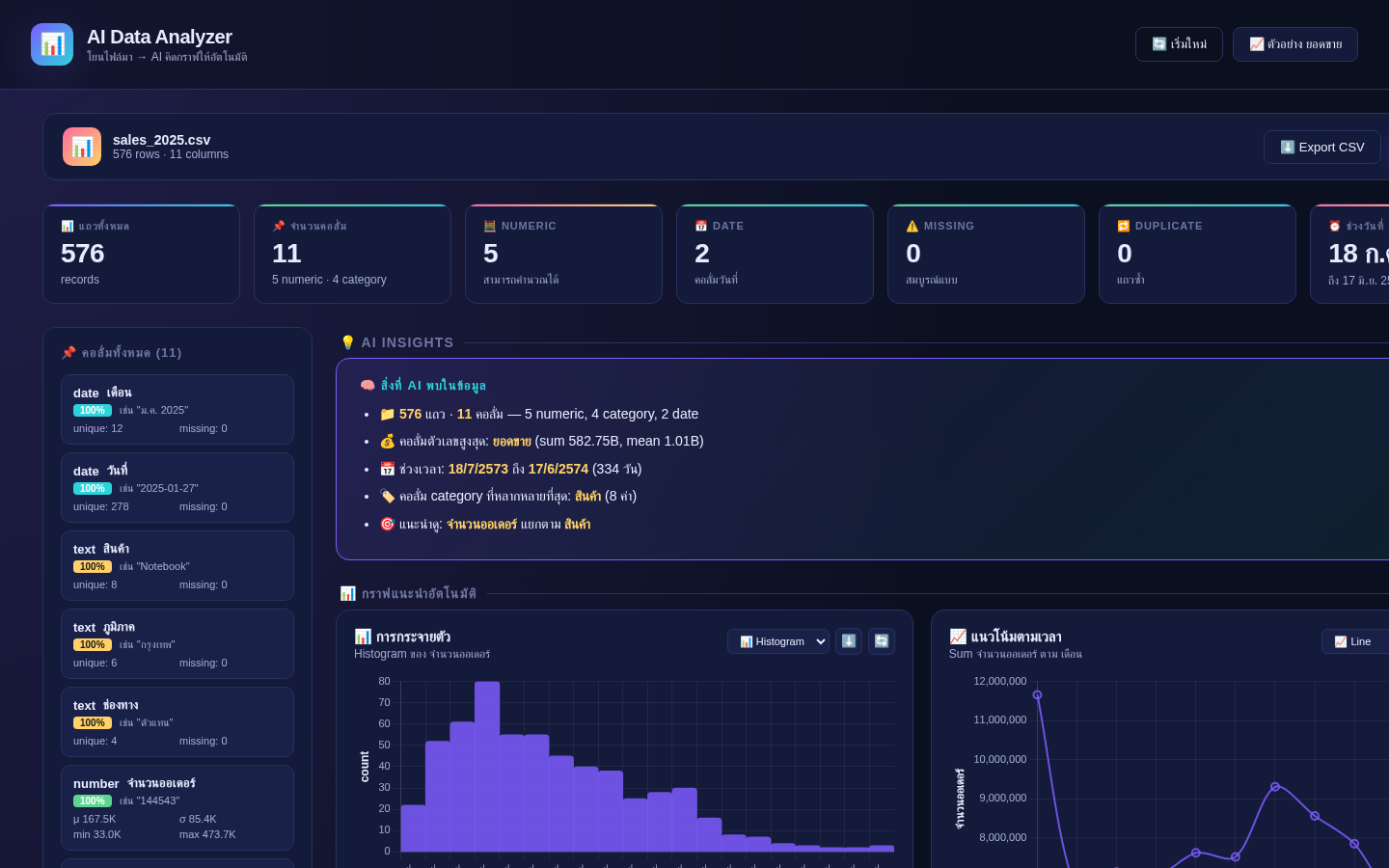
ตัวอย่าง Dashboard ตอนโหลดไฟล์ sales — 7 KPIs + AI Insights 5 ข้อ
AI Type Detection ทำงานยังไง? ตรวจ 200 ค่าแรกของแต่ละคอลั่ม → นับ hits ต่อประเภท → ถ้า match > 85% ถือว่าเป็นประเภทนั้น รองรับ พ.ศ. (เช่น 2568), เดือน ม.ค.-ธ.ค., currency ฿$£€
📊 กราฟแนะนำอัตโนมัติ
AI เลือกกราฟที่เหมาะกับข้อมูลคุณแบบอัตโนมัติ ปกติจะได้ 5-8 กราฟต่อไฟล์
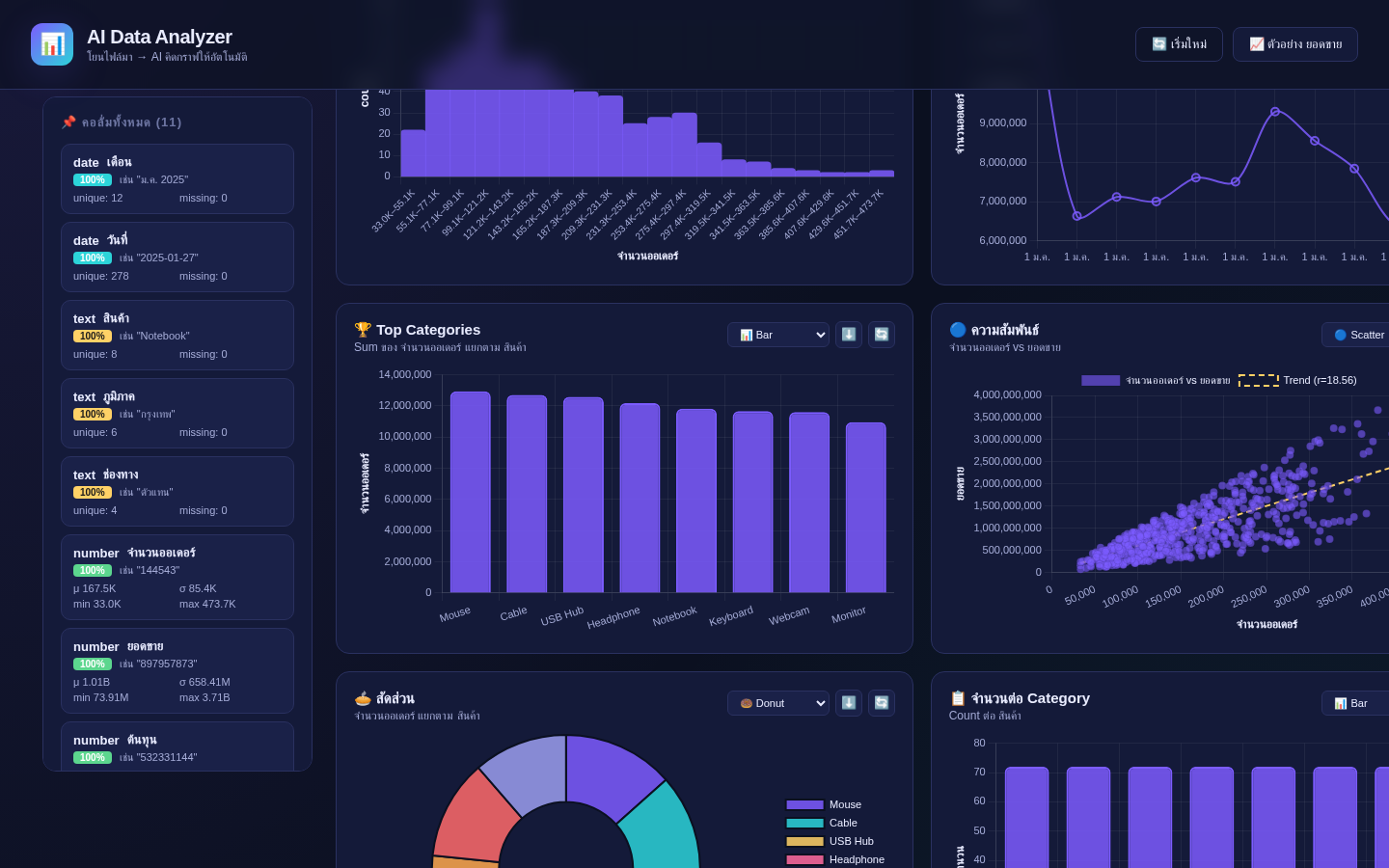
กราฟแนะนำ — Histogram, Line trend, Bar (Top Categories), Scatter (พร้อม trend line)
🎨 ประเภทกราฟที่ AI เลือกให้
- 📊 Histogram — ดูการกระจายตัวของคอลั่ม numeric อันดับ 1
- 📈 Line Trend — แนวโน้มตามเวลา (date × numeric) ใช้
sum
- 🏆 Top Categories Bar — 10 อันดับแรกของ category × numeric sum
- 🔵 Scatter + Regression — ความสัมพันธ์ 2 ตัวเลข พร้อมเส้น trend + r-value
- 🥧 Donut — สัดส่วน category × numeric sum
- 📋 Count Bar — จำนวนแถวต่อ category
- 🔥 Heatmap — category × category × numeric (sum) เห็นความหนาแน่นของข้อมูล
🎛️ ปรับแต่ละกราฟได้
ที่มุมขวาบนของทุกกราฟจะมี controls:
- Dropdown chart type — สลับ bar ↔ line ↔ area ↔ scatter ฯลฯ
- ⬇️ Export PNG — ดาวน์โหลดกราฟเป็นรูป
- 🔄 Refresh — วาดใหม่
📈 กราฟ Sales ที่น่าสนใจ
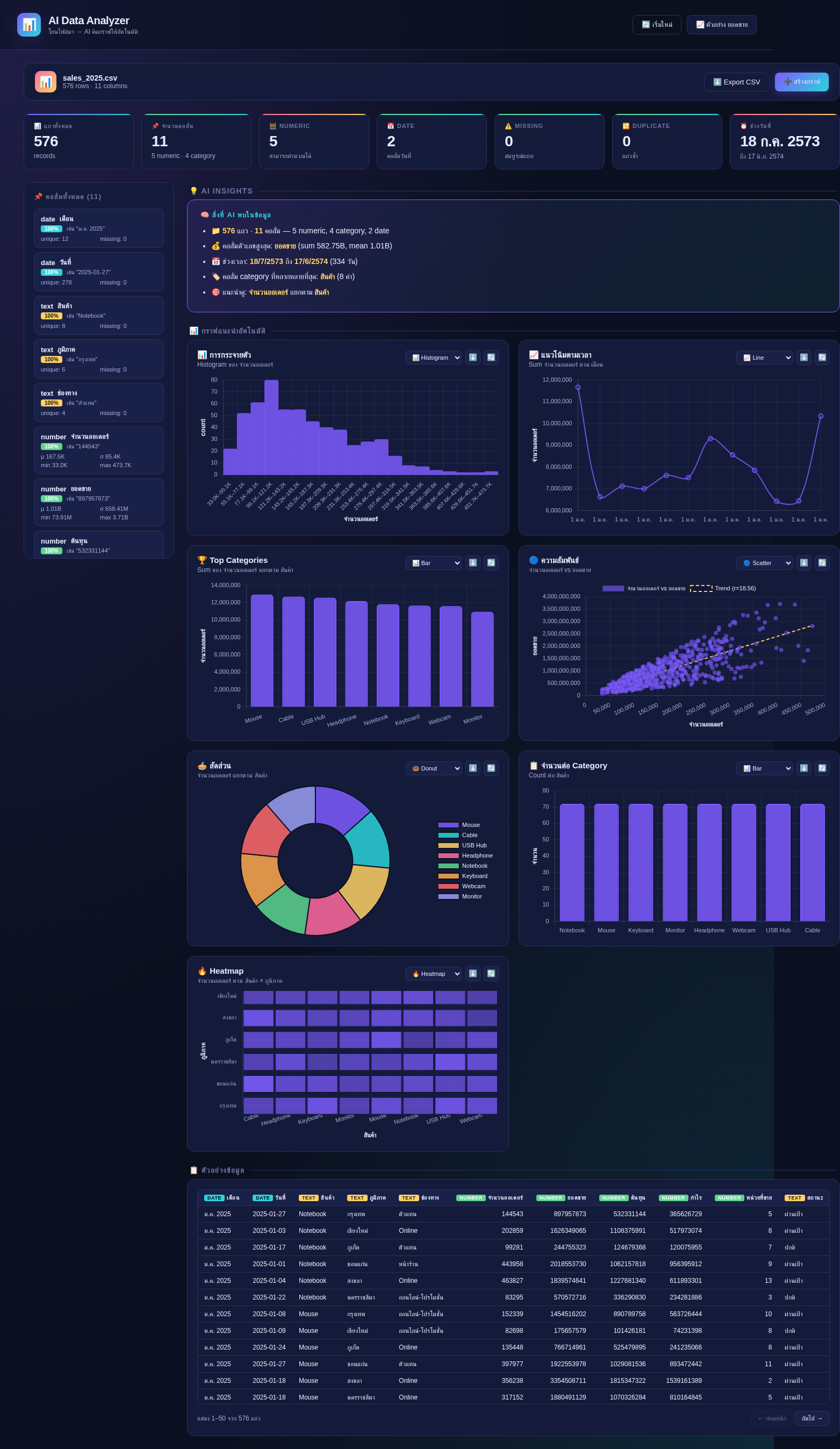
Dashboard เต็มของ sales_2025.csv — 576 แถว, 11 คอลั่ม, 7 กราฟ
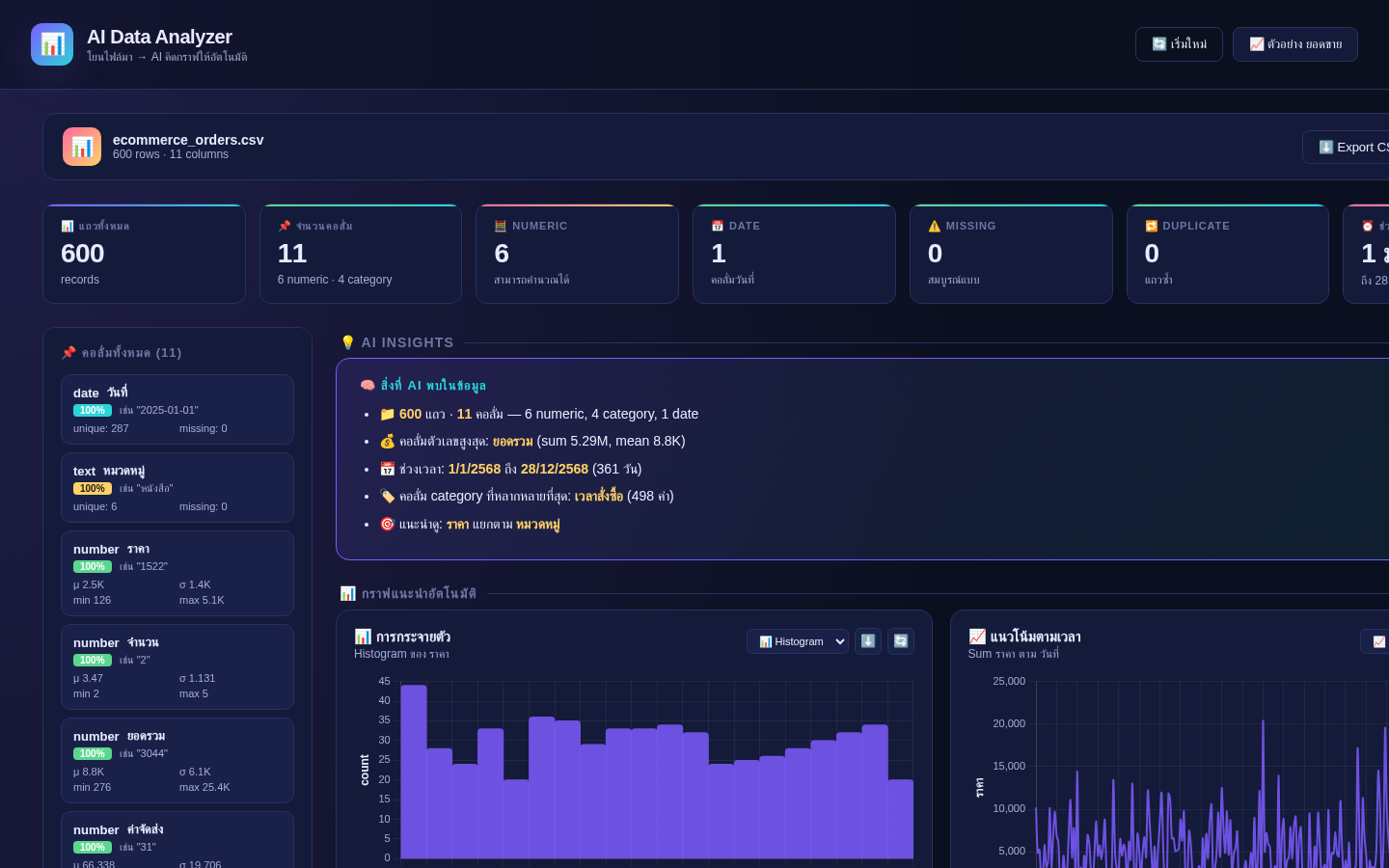
E-commerce — Heatmap ช่วงเวลา × หมวดหมู่, Scatter r=0.83 ระหว่างราคา-จำนวน
ผลสำรวจ — 1,000 แถว กราฟ donut แยกตามอายุและเพศ
Scatter r-value: ค่าสัมประสิทธิ์สหสัมพันธ์ (Pearson) — ถ้าใกล้ +1 หรือ -1 คือมีความสัมพันธ์ชัดเจน, ถ้าใกล้ 0 คือไม่มีความสัมพันธ์
🔧 สร้างกราฟเอง
ถ้ากราฟแนะนำไม่ตรงใจ คลิกปุ่ม "➕ สร้างกราฟ" เพื่อเลือก X/Y/aggregation/type เอง
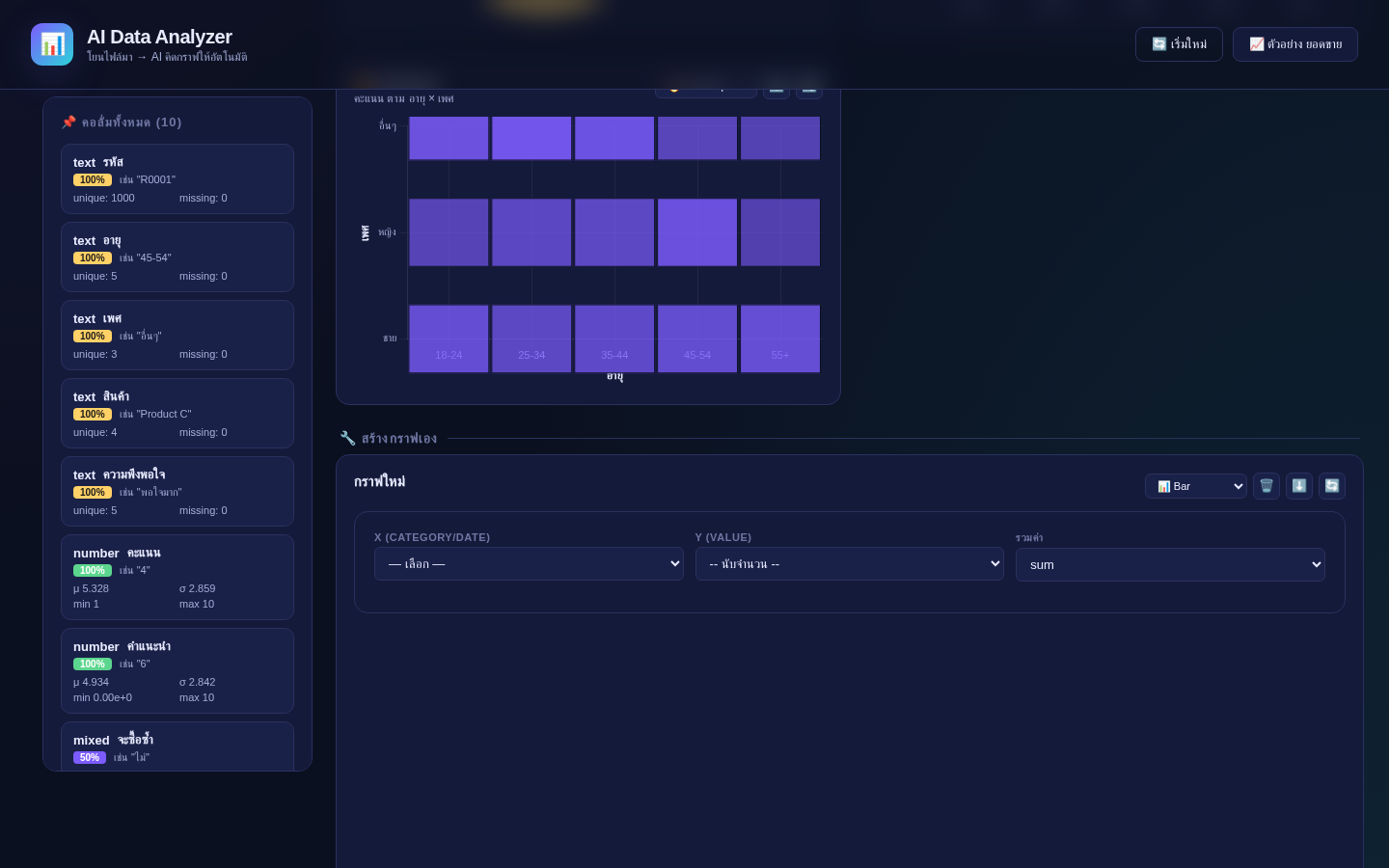
ส่วน "สร้างกราฟเอง" — เลือก X, Y, aggregation แล้วกราฟจะวาดใหม่ทันที
🎯 วิธีใช้
1
คลิก "➕ สร้างกราฟ"
ที่ file bar ด้านบนขวา จะเพิ่มกราฟเปล่าด้านล่าง
2
เลือก X (category/date)
คอลั่มที่จะแบ่งกลุ่มข้อมูล เช่น จังหวัด, เดือน, หมวดหมู่
3
เลือก Y (value)
คอลั่มตัวเลขที่จะคำนวณ หรือเลือก "นับจำนวน" เพื่อนับ records
4
เลือก Aggregation
sum · avg · count · min · max · median
5
เลือก Chart Type
bar · line · area · pie · donut · scatter · histogram · heatmap · bubble
💡 ตัวอย่างการใช้งาน
- "ยอดขายเฉลี่ยต่อเดือน" → X=เดือน, Y=ยอดขาย, agg=
avg, type=line
- "จำนวนออเดอร์ต่อจังหวัด" → X=จังหวัด, Y=count, type=bar (descending)
- "สัดส่วนยอดขายต่อหมวดหมู่" → X=หมวดหมู่, Y=ยอดขาย, agg=sum, type=donut
- "ความสัมพันธ์ ราคา-จำนวน" → X=ราคา, Y=จำนวน, type=scatter (ดู r-value)
ลบกราฟ: กราฟที่สร้างเองจะมีปุ่ม 🗑️ ที่มุมขวาบน กดเพื่อลบออก ส่วนกราฟแนะนำลบไม่ได้
🔍 Filter & กรองข้อมูล
กรองข้อมูลตาม category เพื่อดู subset เฉพาะ กราฟทั้งหมดจะอัปเดตตาม filter ที่เลือก
🎯 วิธีกรอง
- ไปที่ Sidebar ซ้าย → section "🔍 กรองข้อมูล"
- เลือกคอลั่ม category ที่ต้องการกรอง (เช่น ภูมิภาค, หมวดหมู่, สถานะ)
- คลิก chip ของค่าที่ต้องการเก็บไว้ (หลายค่าได้)
- กราฟทั้งหมดจะอัปเดตทันที
- กด "รีเซ็ต" เพื่อยกเลิก filter
🎨 Filter ใช้ได้กับ
- กราฟแนะนำทั้งหมด (อัปเดต real-time)
- ตาราง preview
- การ Export CSV (จะ export เฉพาะข้อมูลที่ filter)
- AI Insights (จะคำนวณใหม่จากข้อมูลที่ filter)
Tip: Filter หลายคอลั่มพร้อมกันได้ เช่น กรอง "ภูมิภาค = กรุงเทพ" + "สถานะ = ผ่านเป้า" = ดูเฉพาะยอดขายกรุงเทพที่ผ่านเป้า
📋 ดูข้อมูลตาราง
ส่วนล่างสุดของ Dashboard แสดงข้อมูลตัวอย่าง พร้อม navigation 50 แถวต่อหน้า
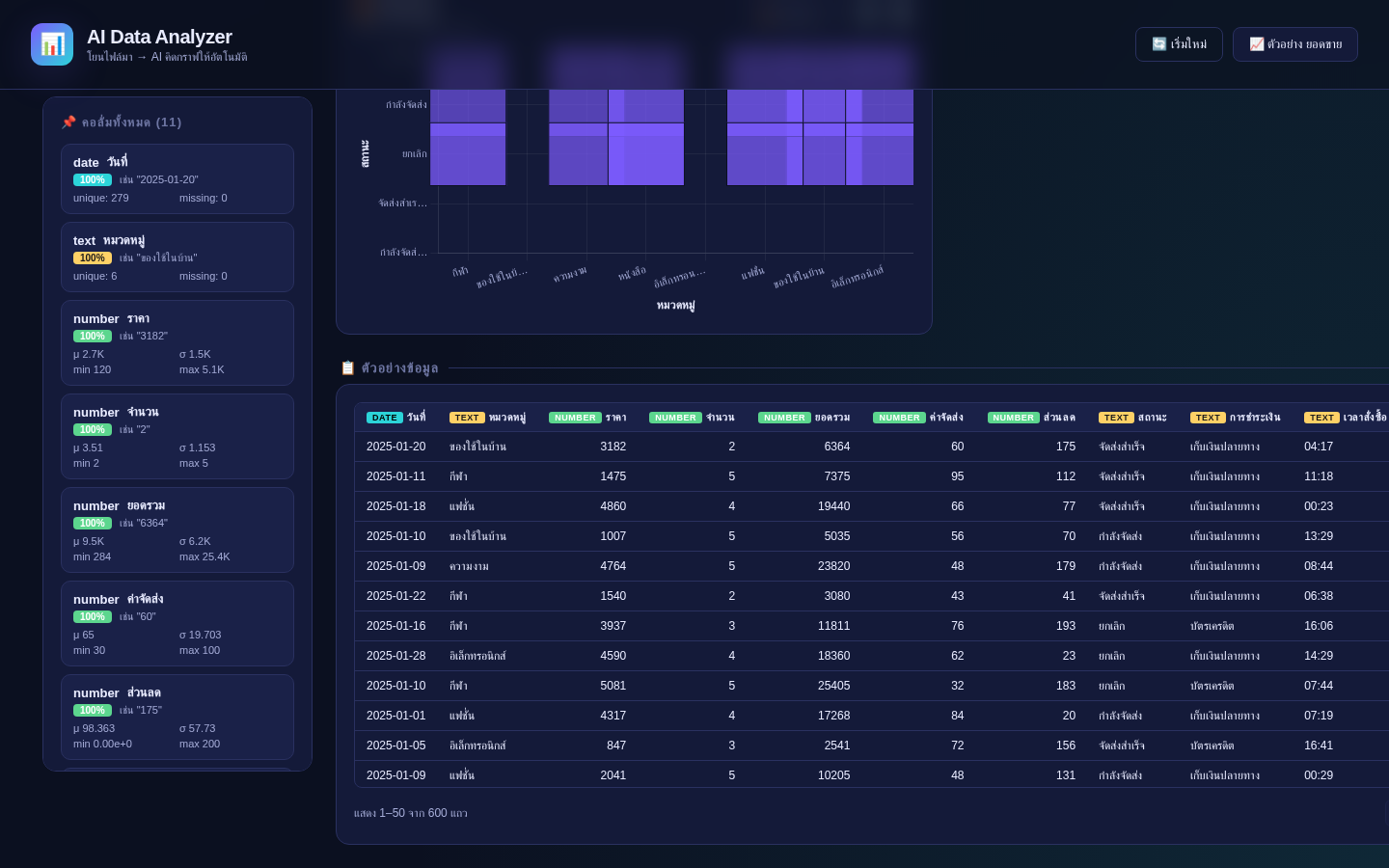
ตารางตัวอย่าง — header มี type badge, ตัวเลขชิดขวา
📊 คุณสมบัติ
- Header แต่ละคอลั่ม มี type badge สีตามประเภท
- ตัวเลข จัดชิดขวา + tabular nums (อ่านง่าย)
- Pagination 50 แถวต่อหน้า ใช้ปุ่ม "ก่อนหน้า / ถัดไป"
- Filter integration ตารางจะแสดงเฉพาะแถวที่ filter ผ่าน
- Sticky header scroll ลงแล้ว header ยังอยู่บน
⬇️ Export ผลลัพธ์
ดาวน์โหลดกราฟและข้อมูลได้ 2 รูปแบบ
📸 Export กราฟเป็น PNG
- ที่การ์ดกราฟแต่ละอัน คลิกปุ่ม ⬇️ ที่ controls
- ไฟล์ PNG จะถูกดาวน์โหลดอัตโนมัติ ชื่อ
chart_<id>_<timestamp>.png
📄 Export ข้อมูลเป็น CSV
- คลิกปุ่ม "⬇️ Export CSV" ที่ file bar ด้านบน
- ไฟล์
analyzed_<timestamp>.csv จะถูกดาวน์โหลด
- ถ้ามี filter อยู่ จะ export เฉพาะข้อมูลที่ filter แล้ว
Tip: ใช้ PNG ของกราฟแต่ละอันใส่ slide/reports ได้เลย Export CSV ใช้ส่งต่อให้ทีมหรือทำ dashboard อื่น
💡 เคล็ดลับ & FAQ
🚀 เคล็ดลับการใช้งาน
- ไฟล์ใหญ่: ถ้าไฟล์มี 100,000+ แถว อาจใช้เวลา parse 5-10 วินาที
- Header row: ไฟล์ต้องมี header (ชื่อคอลั่มที่แถวแรก)
- ตัวเลขมี comma: "1,000,000" AI จะตรวจเป็น number ได้
- สกุลเงิน: "฿500" "$1,000" "£99" AI จะ strip สัญลักษณ์ออก
- วันที่หลาย format: ISO (2025-01-15), Thai (15 ม.ค. 2568), US (1/15/2025)
- พ.ศ.: ปี 2568 = ค.ศ. 2025 ระบบแปลงให้อัตโนมัติ
- คอลั่ม boolean: ใช่/ไม่ใช่, true/false, yes/no, y/n
❓ FAQ
Q: ข้อมูลถูกส่งไป server ไหม?
A: ไม่! ทุกอย่างทำงานบน browser ของคุณ ไฟล์ไม่ได้ออกจากเครื่อง
Q: ไฟล์เท่าไหร่ถึงจะใหญ่เกินไป?
A: ทดสอบแล้ว 50,000 แถว × 20 คอลั่ม ยังลื่น ไฟล์ใหญ่กว่านี้อาจช้าลง
Q: AI ตรวจ type ผิดทำไง?
A: ดูที่ sidebar column card ถ้า confidence < 85% จะแสดง % ต่ำ คุณใช้ Manual Builder เลือก X/Y เองได้
Q: Export CSV รวมข้อมูล filter ไหม?
A: ใช่ export ตามที่ filter ค้างไว้
Q: มี Chart type อะไรบ้าง?
A: bar · line · area · pie · donut · scatter · histogram · heatmap · bubble (9 แบบ)
Q: Scatter chart r-value คืออะไร?
A: Pearson correlation coefficient เป็นค่าระหว่าง -1 ถึง +1 ถ้าใกล้ ±1 คือสัมพันธ์ชัดเจน ถ้าใกล้ 0 คือไม่สัมพันธ์
Q: Heatmap ไม่ขึ้น?
A: Heatmap ต้องมี category อย่างน้อย 2 คอลั่ม และ numeric อย่างน้อย 1 คอลั่ม ถ้าไม่มี ระบบจะ fallback เป็น bar chart
v1.1 Updates: เพิ่มหน้าคู่มือนี้ พร้อม 10 ภาพหน้าจอจริง · รองรับ manual chart · ปรับปรุง insights ให้ละเอียดขึ้น